Samsung разместила собственный пользовательский интерфейс поверх стандартного Android, и он включает в себя множество дополнительных функций и предустановленных приложений. Одним из таких приложений является приложение S Memo, которое позволяет пользователям записывать заметки, которые могут помочь запомнить полезную информацию, а также сохранить их. Однако в устройстве также есть приложение Stock Android Memo. Samsung Smart Switch, который используется для резервного копирования пользовательских данных, распознает только «S Memos», а не те, которые написаны в приложении по умолчанию.
Следовательно, если пользователям необходимо передать много заметок, которые были написаны в приложении по умолчанию, это может быть затруднительно для них, поскольку каждую из них придется передавать индивидуально. В этой статье мы научим вас методу быстрой передачи этих файлов через приложение.
Как экспортировать и Доступ к файлам заметок с телефона Samsung?
Мы исследовали и разработали метод быстрого и простого экспорта файлов заметок, который указан ниже:
- Возьмите в руки ПК и подключите свой мобильный телефон к ПК с помощью USB кабеля .
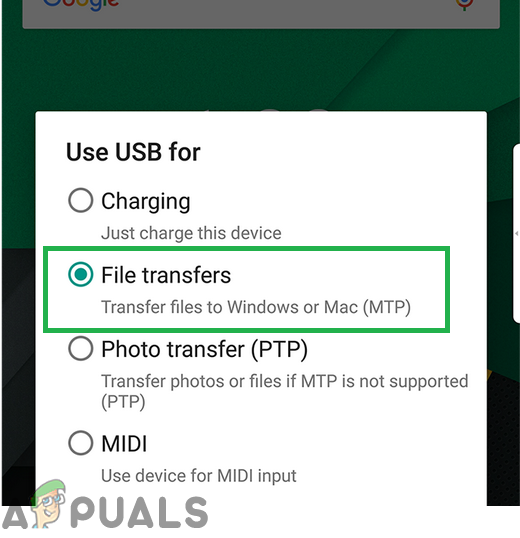
- На телефоне вы увидите сообщение « Use the Connection For », коснитесь « Передача файлов » на вашем телефоне .
- Имя телефона будет отображаться внутри файла Explorer, дважды щелкните по нему.
- Внутри каталога телефона нажмите на « Поиск ”Панель на вверху справа .
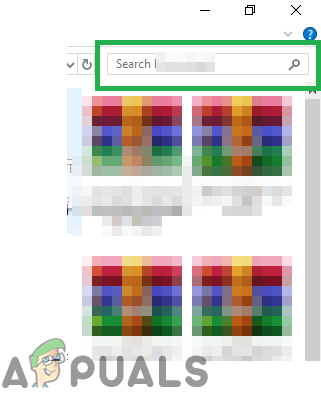
- Введите «. Memo » внутри search панели и появится папка .
- Скопируйте все файлы «. memo » и вставьте их внутри компьютера.
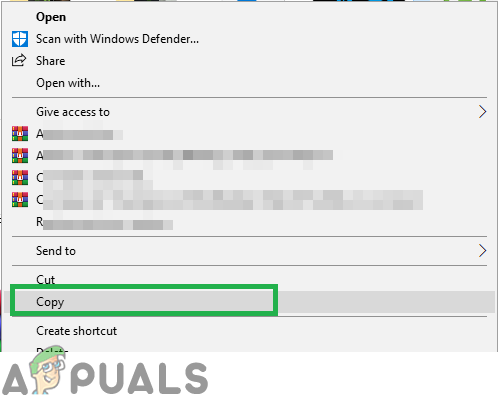
- Справа – щелкните файлы и выберите вариант « Открыть с ».
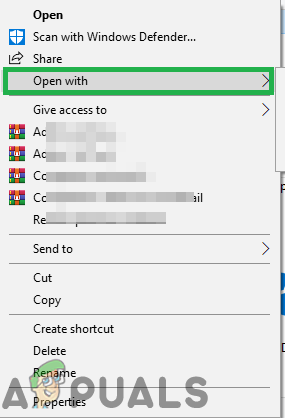
- любое средство чтения файлов, чтобы связать файлы « .memo » с это.
- Теперь к вашим файлам « .memo » можно получить доступ с вашего компьютера.
Как для передачи заметок с ПК на Galaxy Mobile:
- Если вы хотите перенести их на другой телефон, подключите телефон и выберите « Файл Перенос »на нем.
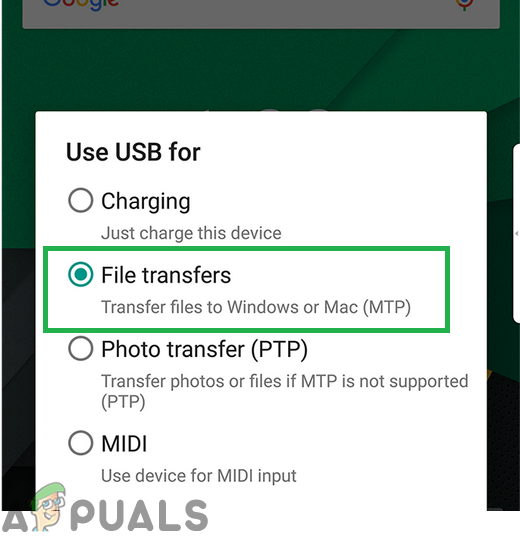
- Скопируйте файл « .Memo »на телефон и отключите USB-соединение.
- Откройте файл« S Memo »внутри мобильного устройства и нажмите на три точки на вверху правая сторона .
- Выберите « Импорт »из списка и нажмите« Мои файлы «.
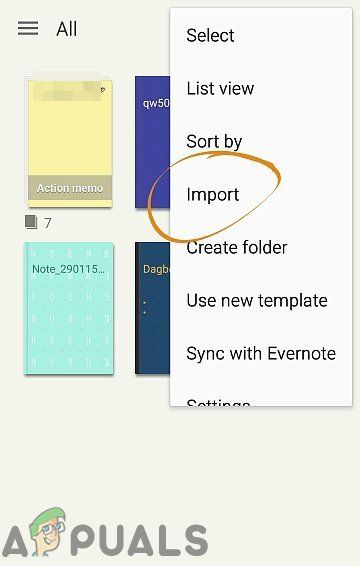
- Укажите папку внутри мобильного телефона, в которую вы скопировали файлы«. memo », и они будут загружается внутри


