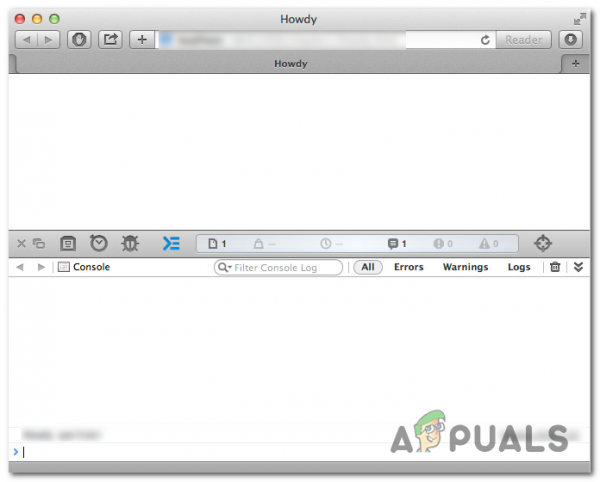
Самая распространенная причина, по которой пользователи хотят открыть консоль своего браузера, – это выявить проблемы с редактированием страницы, сломанные элементы интерфейса, некорректное поведение блоков и другие типы ошибок и конфликтов JavaScripts. Однако в каждом браузере есть свои ярлыки и шаги, которые в конечном итоге позволят вам открыть консоль и увидеть внутреннюю часть веб-страницы, которую вы посещаете.
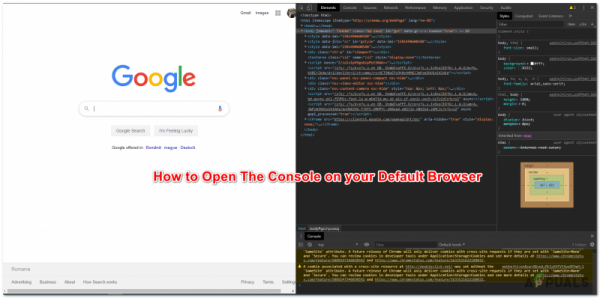
Поскольку существует всего четыре различных браузера с долей рынка более 5% (Chrome, Safari, Edge и Firefox), мы покажем вам несколько способов открытия консоли на каждый из них. Но имейте в виду, что в каждом браузере элементы и ошибки обычно имеют цветовую кодировку и помечаются по-разному.
Как Чтобы открыть консоль в Google Chrome
В Chrome на самом деле есть три разных способа открыть встроенную консоль.
Независимо от Chrome сборку, которую вы используете, вы можете использовать один из этих ярлыков для открытия и закрытия встроенной консоли:
- F12
- Ctrl + Shift + J (Cmd + Option + J на Mac)
Имейте в виду, что те же сочетания клавиш также может использоваться, чтобы скрыть консоль. По умолчанию консоль Google Chrome занимает ровно половину экрана, но вы можете легко настроить соотношение с помощью ползунка в центре, и браузер запомнит изменение при следующем открытии консоли.
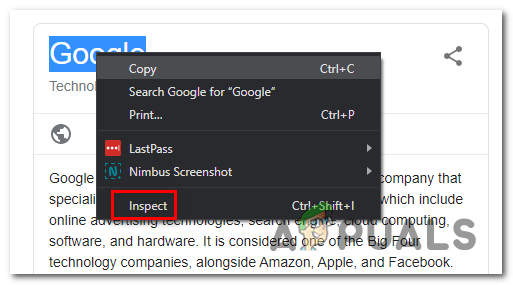
Если вы хотите сосредоточиться на конкретном элементе, вы можете просто выделить его с помощью мыши, а затем щелкнуть по нему правой кнопкой мыши> Inspect. Это откроет Элементы вкладка и вкладка Стили консоли, позволяющие сосредоточиться на текущем элементе.
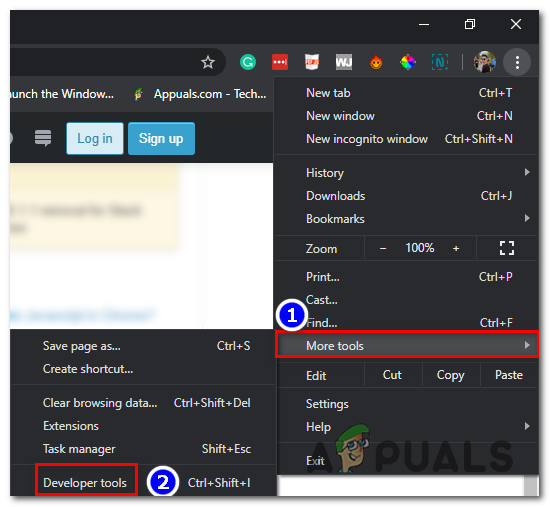
Однако вы также можете получить доступ к консоли через меню графического интерфейса Google Chrome. Для этого просто нажмите кнопку действия в правом верхнем углу и перейдите в Дополнительные инструменты> Инструменты разработчика .
Если вы хотите работать максимально эффективно, вот список ярлыков консоли Chrome, которые вы можете использовать.
Как открыть Консоль в Google Microsoft Edge
Как и в любом другом браузере, Microsoft Edge также имеет инструмент Console, предназначенный для разработчиков, выполняющих интерактивную отладку или специальное тестирование.
Этот инструмент регистрирует информация, связанная с посещаемой веб-страницей. Вы найдете информацию, связанную с Javascript, сетевыми запросами и ошибками безопасности.
Самый простой способ открыть Console Tool в Microsoft Edge – использовать предопределенный ярлык ( F12 Key ).
Но вы также можете сделать это через меню графического интерфейса, нажав кнопку действия (верхний левый угол)> Дополнительные инструменты> Инструменты разработчика .

Как и в других браузерах, Microsoft Edge также позволяет вам проверять определенные элементы с помощью встроенной консоли. Для этого просто выберите и щелкните элемент правой кнопкой мыши и выберите Проверить элемент.
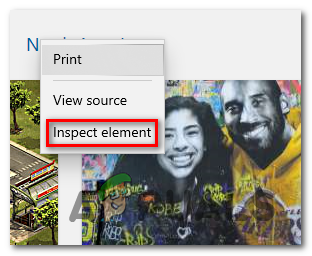
Вот список с некоторыми полезными ярлыками, которые вы можно использовать внутри встроенной консоли Microsoft Edge:
| Запуск консоли в режиме фокуса | Ctrl + Shift + |
| Переключение на консоль | Ctrl + |
| Показать или скрыть консоль на другой вкладке DevTools | Ctrl + ` (обратная галочка) |
| Выполнить (однострочная команда) | Enter |
| Разрыв строки без выполнения (multi-lin e) | Shift + Enter или Ctrl + Введите |
| Очистить консоль от всех сообщений | Ctrl + L |
| Фильтровать журналы (установить фокус на поле поиска) | Ctrl + |
| Принять предложение автозаполнения (когда в фокусе) | Введите или |
| Предыдущее/следующее предложение автозаполнения | Клавиша со стрелкой вверх / Клавиша со стрелкой вниз |
Как открыть консоль в Mozilla Firefox
Встроенная консоль в Mozilla Firefox работает немного иначе, чем другие аналоги, которые мы проанализировали до сих пор. Я имею в виду, что он автоматически откроется в отдельном окне, а не разделит экран вашего браузера пополам.
Это обеспечивает более продуктивный подход для людей, у которых есть второй экран, но они могут попасть внутрь способ пользователей, которым нужно работать с одним маленьким экраном. (Если вы находитесь в этом сценарии, вы можете использовать сочетание клавиш Alt + Tab для переключения между Firefox и связанной консолью браузера.
Чтобы открыть встроенную консоль браузера в Mozilla Firefox , у вас есть три варианта:
- Вы можете использовать универсальный ярлык – Ctrl + Shift + J (или Cmd + Shift + J на Mac)
- Вы можете открыть его из меню действий – щелкнув меню действий> Web Developer> Browser Console .
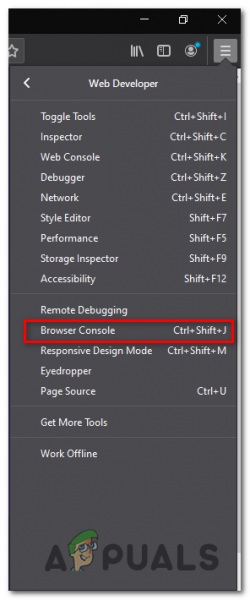
- Или вы можете принудительно открыть консоль браузера напрямую, запустив Firefox из командной строки и передав аргумент ‘-jsconsole’:
/Applications/FirefoxAurora. app/Contents/MacOS/firefox-bin -jsconsole
Примечание. Firefox также включает веб-консоль, которая очень похожа на в консоль браузера, но он применяется к отдельной вкладке контента, а не ко всему браузеру.
Как открыть консоль в Google Safari
В отличие от любого другого браузера, который мы рассмотрели до сих пор, консоль ошибок в Safari отключена по умолчанию. Из-за этого вам нужно будет сделать дополнительный шаг, чтобы включить его в своем браузере.
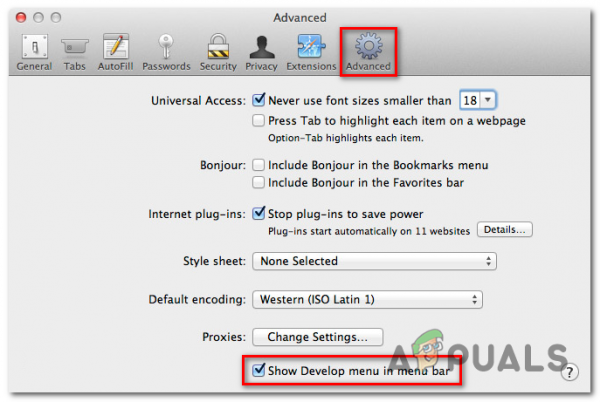
Для этого откройте Safari и нажмите Настройки таб. Находясь на вкладке Настройки , щелкните вкладку «Дополнительно» и установите флажок, связанный с меню Показать разработку в строке меню.
Теперь, когда вы сделали консоль видимой, вы можете открыть ее с помощью Develop вверху и нажав Показать консоль ошибок .
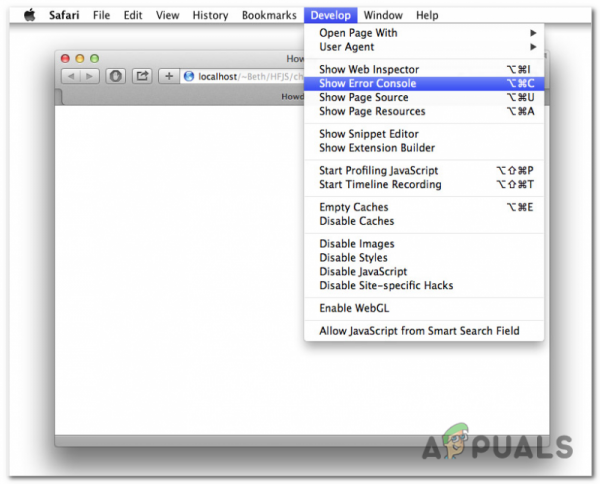
Имейте в виду, что Safari имеет динамический способ отображения консоли ошибок. Если при открытии консоли окно маленькое, вы увидите его в совершенно другом окне.
Если вы хотите открыть консоль в том же окне, что и ваша страница, вам нужно будет перед открытием консоли ошибок убедитесь, что окно браузера полноразмерно.