При вводе слов в поле URL/поиска Safari и нажатии клавиши ВВОД он автоматически использует поисковую систему по умолчанию (Yahoo, Google, Bing и т. д.) для поиска требуемых результатов. Однако многие пользователи хотят изменить свою поисковую систему по умолчанию (и установить ее, например, на Google). В Safari 8 и более ранних версиях эта опция была доступна прямо на вкладке URL. Чтобы установить Google в качестве поиска по умолчанию в Safari 9 или более поздней версии, вам необходимо выполнить один из следующих методов.
Метод №1
Один из способов изменить поисковую систему по умолчанию в Safari – использовать окно настроек.
- Сначала запустите Safari на вашем Mac, если вы еще этого не сделали.
- Нажмите в меню Safari и нажмите в Настройки .
- В окне настроек выберите вкладку Поиск .
- Нажмите Поиск drop – вниз menu и выберите поисковую систему , которую вы хотите используйте (в нашем случае Google).
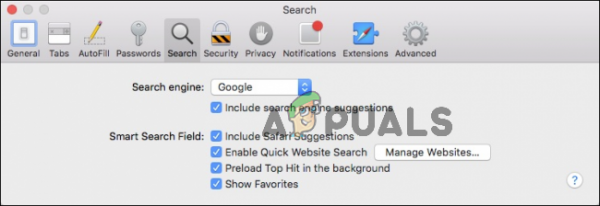
- Теперь закрыть окно настроек , и все готово. Вам не нужно перезапускать Safari или Mac. Ваша поисковая система по умолчанию изменена.
Метод № 2
Другой и более быстрый способ изменения поисковой системы Safari находится прямо в строке поиска/URL-адреса. Вот как это сделать.
- Нажмите в в Safari Search / Панель URL .
- Вместо того, чтобы вводить какие-либо слова, нажмите кнопку Пробел на клавиатуре, и доступные поисковые системы (Yahoo, Google, Bing и DuckDuck Go) появятся в раскрывающемся меню.
- Нажмите на тот , который вам нужен на установить как по умолчанию search , вот и все (я выбираю Google).

Преимущество обоих методов, описанных выше, заключается в том, что изменение является постоянным. Это означает, что он останется таким, пока вы не измените его снова в будущем.
Теперь вы не ограничены одной поисковой системой. Вы можете изменить его в зависимости от ваших текущих потребностей.


