Некоторые пользователи Mac испытывают трудности при удалении Google Диска со своих компьютеров. Даже следование инструкциям на веб-сайте Google не приведет к успешному удалению Google Диска со своих компьютеров Mac. Если у вас возникла аналогичная проблема и вы не можете удалить Google Диск со своего Mac, вот как это сделать.
Метод № 1 Удаление Google Диска
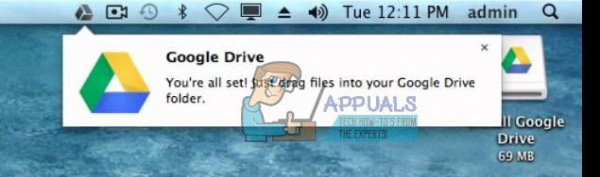
- Сначала нажмите на Google Значок диска в строке меню Mac (в правом верхнем углу).
- Выберите Настройки в раскрывающемся меню.
- Выберите Отключить учетную запись в окне настроек Google Диска.
- Выйти приложение Google Диск , нажав меню Google Диска. и выбрав “Выйти”.
- Теперь перейдите в Приложения (Перейти> Приложения) .
- Перетащите значок Google Диска в корзину .
- Command + Нажмите на корзину (или щелкните правой кнопкой мыши) и выберите Пусто
Дополнительный шаг: Если вы по-прежнему видите приложение и папку Google Диска в Finder (под местами), Control + Щелкните (или щелкните правой кнопкой мыши) на их и выберите Удалить из Боковая панель из раскрывающегося меню. Элементы, которые вы можете увидеть на боковой панели (в разделе “Места”), являются псевдонимами. Обычно это происходит, если вы переместили Google Диск в корзину, но еще не очистили его. Однако для некоторых пользователей они могут оставаться, даже если корзина пуста.
Вы получаете сообщение об ошибке при попытке перетащить Google Диск в корзину? Если да, попробуйте следующий метод.
Метод # 2: Удалите Google Диск с помощью безопасной загрузки
Если значок Google Диска все еще находится в строке меню, нажмите на него и выберите «Настройки». Теперь убедитесь, что вы сняли все флажки для синхронизации. (Это должно остановить все фоновые процессы).
- Выключите свой Mac .
- Загрузите его в режиме безопасной загрузки.
- Нажмите кнопку power и дождитесь звукового сигнала запуска.
- После первоначального звука нажмите и удерживайте кнопку Shift ключ .
- Держите ее нажатой , пока не увидите серый логотип Apple на экране.
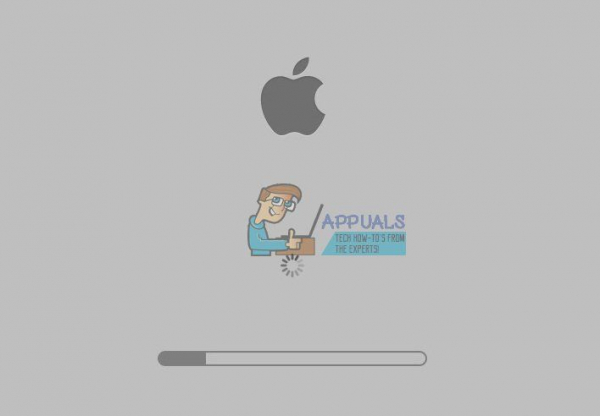
- и подождите, пока он загрузится (это может занять несколько минут).
- Теперь вы должны увидеть экран входа в систему со словами БЕЗОПАСНАЯ ЗАГРУЗКА. Продолжайте вход в систему.
- Войдя в режим безопасной загрузки, попробуйте перетащить приложение Google Диск в корзину и Дополнительный шаг из предыдущего метода.
- Если по-прежнему появляется сообщение об ошибке и не удается удалить Google Диск с Mac, запустите Activity Monitor (Open Finder> Applications> Utilities> Activity Monitor), чтобы узнать, работает ли что-либо, подключенное к Google Диску, в фоновом режиме.
- Если есть какие-то процессы с Google Диска, выберите их и нажмите Выйти (или принудительно выйти).
- После того, как вы закроете их все, попробуйте еще раз перетащить Google Диск в корзину .
Теперь у вас должен быть удален Google Диск с вашего Mac. Сообщите нам, помогли ли вам эти методы, в разделе комментариев ниже.


