К сожалению, Hyperterminal не входит в состав Windows 7, но вы все равно можете управлять своими последовательными устройствами с помощью альтернативных методов. Есть несколько альтернатив этому, которые я собираюсь обсудить в этом руководстве. К концу вы будете знать, как его настроить и какой использовать. Почему он не включен в Windows 7 – это вопрос для Microsoft, и у них есть ответ ЗДЕСЬ.
Альтернатива №1 PuTTy
PuTTy – потрясающий БЕСПЛАТНЫЙ эмулятор с открытым исходным кодом, который существует уже 16 лет. Вы можете скачать PuTTy со страницы http://www.chiark.greenend.org.uk/~sgtatham/putty/download.html
Вам понадобится COM-порт на вашем компьютере, будь то ноутбук или настольный компьютер, чтобы сначала подключить консольный кабель. Если у вас его нет, то USB-порт в основном доступен почти на всех компьютерах, поэтому вам понадобится преобразователь DB9 в USB. Предполагая, что теперь у вас есть преобразователь/порт, вы подключите один конец к своему устройству, а другой конец – к DB9. который подключается к USB-порту на вашем компьютере, или, если у вас есть COM-порт, подключайтесь напрямую.
Теперь вам нужен номер COM-порта, который вы можете получить из Диспетчер устройств -> Порты (COM и LPT)
Как только он у вас будет, вы начнете Настроить PuTTy с помощью Настройки вашей консоли
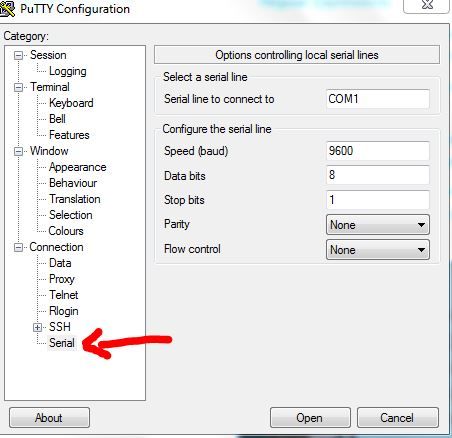
Откройте PuTTy и щелкните “Последовательный” на левой панели, это последний вариант. Здесь вы узнаете. настройки вашего терминала: например, для маршрутизатора Cisco это будет выглядеть так:
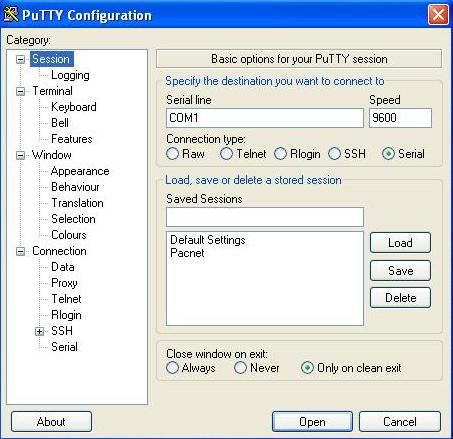
Теперь нажмите кнопку “Сеанс” на левой панели, первый вариант и выберите “Открыть”.
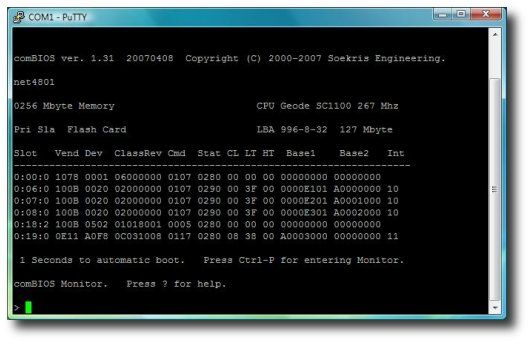
Это позволит вам подключиться к вашему устройству, и вы будете с использованием PuTTy в качестве гипертерминала
Установка Hyperterminal в Windows 7
Теперь, если вы все еще не хотите использовать PuTTy и вернуть Hypterterminal, то вот что вам нужно сделать .
Для этого вам понадобится доступ к компьютеру с Windows XP, откуда вы можете скопировать три необходимых нам файла:
C: Program Files Windows NT hypertrm.exe
C: WINDOWS system32 hypertrm.dll
C: WINDOWS Help hypertrm.chm ong>
После того, как вы скопировали вышеуказанные файлы, создайте папки в Windows 7 следующим образом и скопируйте в них три файла..
Для 32-битной Windows 7 создайте папку
C: Program Files HyperTerminal
Для 64-битной Windows 7 создайте папку
C: Program Files (x86) HyperTerminal
Теперь из папок вы можете создать ярлык для hypertrm.exe и запустить его, чтобы вернуть HyperTerminal, ИЛИ, если вы хотите получить HyperTerminal в меню «Пуск», затем поместить файл hypertrm.exe в C: ProgramData Microsoft Windows Start Menu Programs


